
آموزش شر کردن سرویس ها بر روی کنسول های PS5 , PS4 , PS3

پیش نیاز ها
که به 3 روش شما میتوانید ورودی و خروجی داشته باشید
1- PC دارای 2 کارت شبکه ( LAN ) برای ورودی و خروجی
2- PC دارای 1 کارت شبکه Wireless و 1 کارت شبکه ( LAN ) برای ورودی و خروجی
3- لپتاپ دارای وایرلس و پورت ( LAN )
استفاده از کابل توصیه میشود
در تمامی گزینه های بالا فقط نیاز است شما یک ورودی اینترنت داشته باشید و در سیستم سرویس کاهش پینگ را به خروجی مورد نظر شر کنید
ساخت کانکشن
ابتدا باید کانکشن سرویس بر روی سیستم ساخته شود یا از نرم افزار اختصاصی سایت استفاده نمایید
آموزش اتصال به سرویس ها و ساخت کانکشن سرویس ها

بعد از دانلود نرم افزار شما باید یک بار با نرم افزار متصل شوید تا کانکشن ها در قسمت Network Connections سیستم ساخته شوند

سپس بر روی یکی از کانکشن ها ترجیحا Pingpass PPTP کلیک راست کرده و Properties را بزنید

به تب Sharing رفته و موارد زیر را تیک زده و کارت شبکه خروجی را که به ورودی کنسول با کابل متصل میشود را انتخاب نمایید

عملیات شر کردن کانکشن با موفقیت انجام شده است و برای دیدن این مورد میتوانید گزینه Shared را در نام کانکشن مشاهده نمایید

سپس نرم افزار سرویس کاهش پینگ را اجرا کرده و به سرور مورد نظر متصل شوید
در صورت مشکل در اتصال نیز میتوانید ایپی های زیر را هم در PS3/PS4 و هم در PC ست کنید


روش دوم
در این روش به یک سیستم (یا لپتاپ) نیاز داریم. توجه داشته باشید که برای یک اینترنت لازم است مراحل زیر را تنها یکبار انجام دهید.
در طول مدت زمانی که بازی میکنید، لپتاپ خود را روشن نگهدارید.
پیش از شروع باید مطمئن شوید که هم کنسول و هم سیستم شما به یک اینترنت (به صورت Wireless یا با استفاده از کابل Lan) متصل هستند.
(پیشنهاد میکنیم برای نتیجه بهتر از کابل Lan استفاده کنید)
1. در مرحله اول، CMD ویندوز را به صورت Run as Administrator باز کنید و عبارت ipconfig را در آن وارد کرده و دکمه enter را فشار دهید.
در قسمت Ethernet adapter Ethernet آیپی مقابل IPv4 Address را کپی کنید.
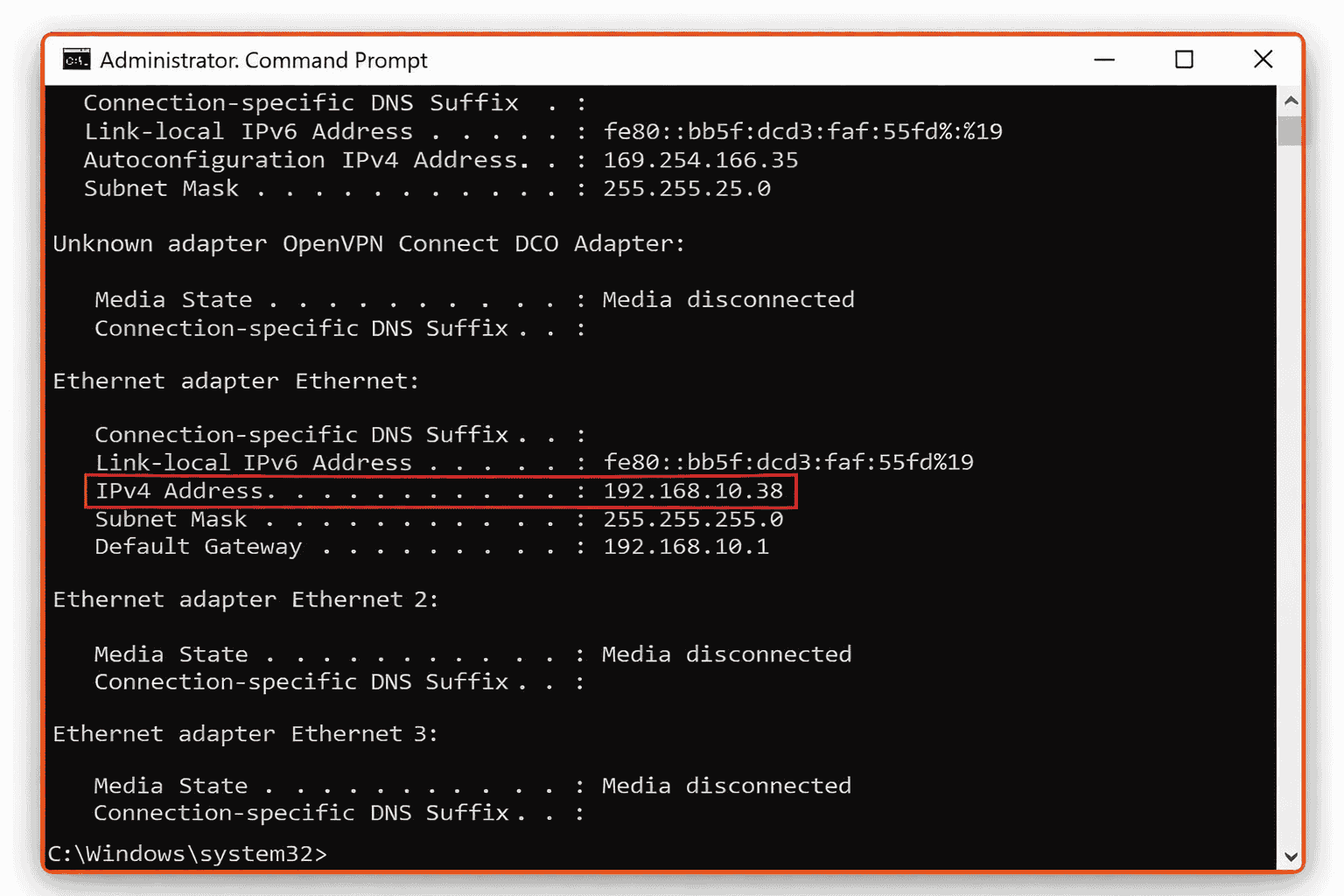
2. حال باید نرمافزار Squid Server Tray را دانلود و نصب کرده باشید (لینک دانلود). یکبار نرم افزار را اجرا کنید.
بعد از اجرا، آیکن نرم افزار را در سمت راست task bar ویندوز مشاهده خواهید کرد.
بر روی آیکن آبی رنگ برنامه کلیک کنید و ابتدا روی گزینه Stop Squid Server و سپس بر روی گزینه Open Squid Configuration کلیک کنید.
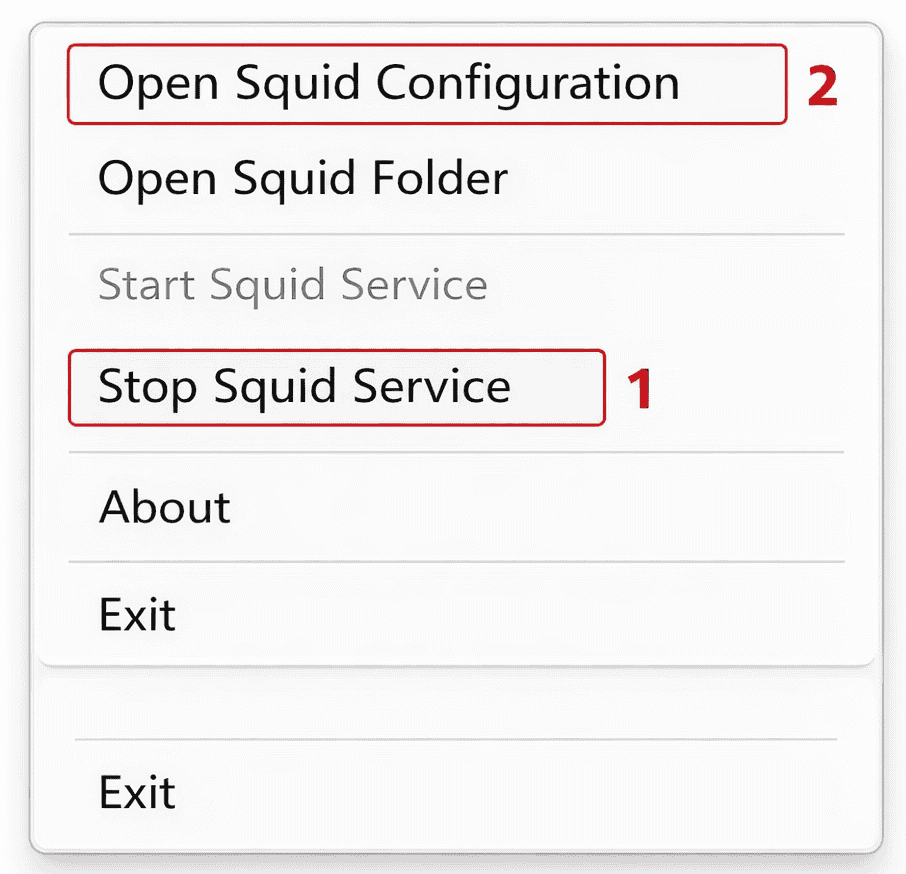
3. آدرس آیپیای که در مرحله 1 کپی کردید را در قسمت acl localnet src پیست کنید و در انتهای آن /24 را اضافه کنید.
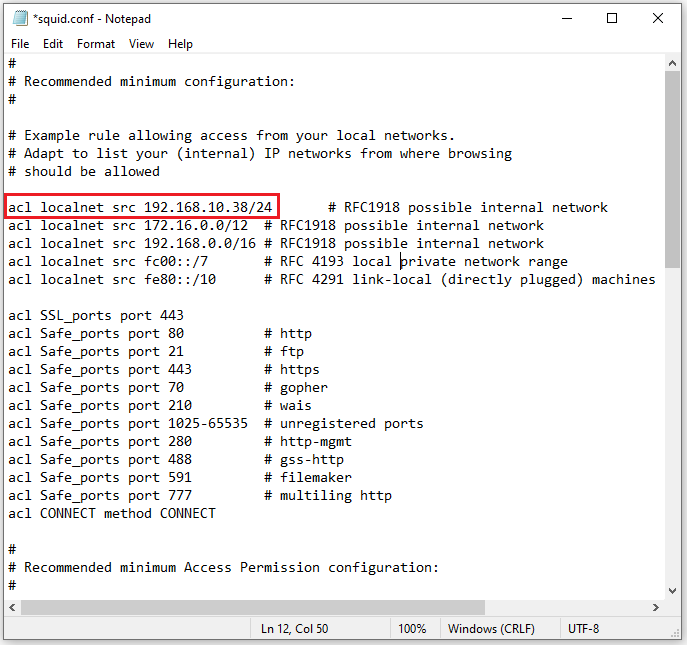
در نهایت فایل را با Ctrl + s و یا از مسیر File -> Save ذخیره کنید و پنجره برنامه را ببندید.
4. مجددا بر روی آیکن آبی رنگ task bar کلیک کرده و بر روی گزینه Start Squid Server کلیک کنید.
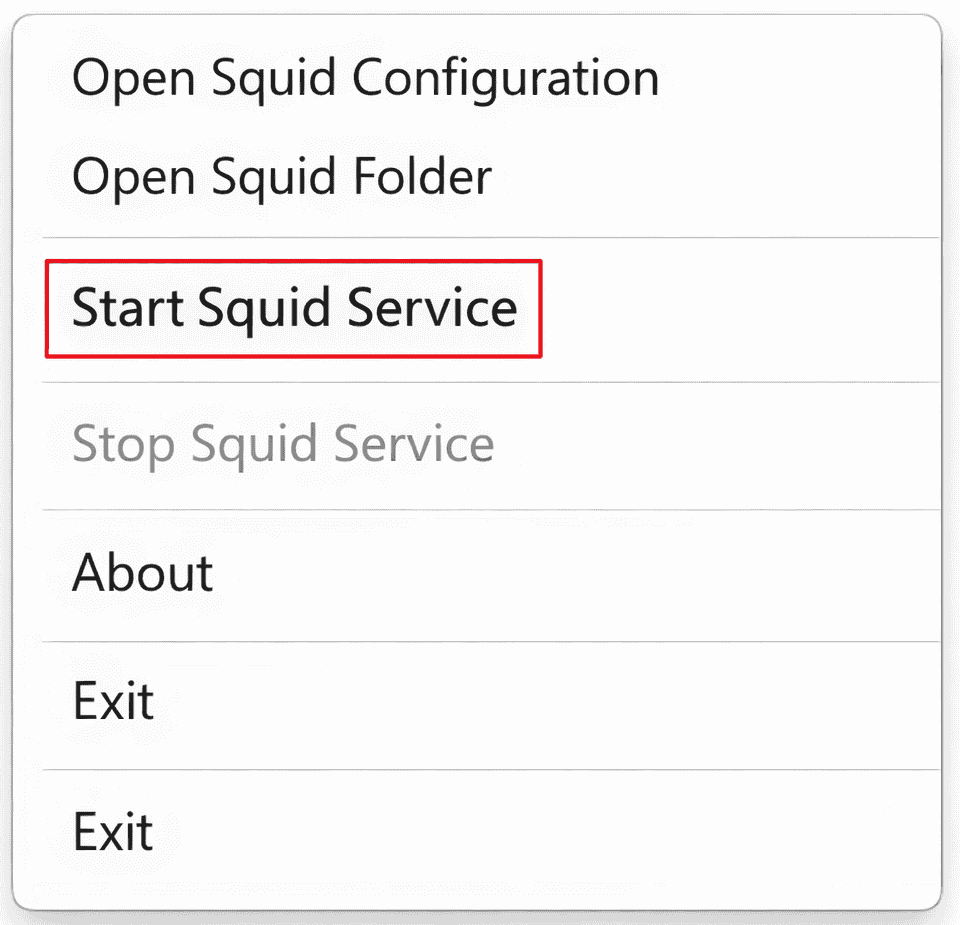
5. در این مرحله به نرمافزار Pingpass متصل شوید.
6. وارد بخش «تنظیمات» کنسول خود شوید. بر روی گزینه Network کلیک کنید.
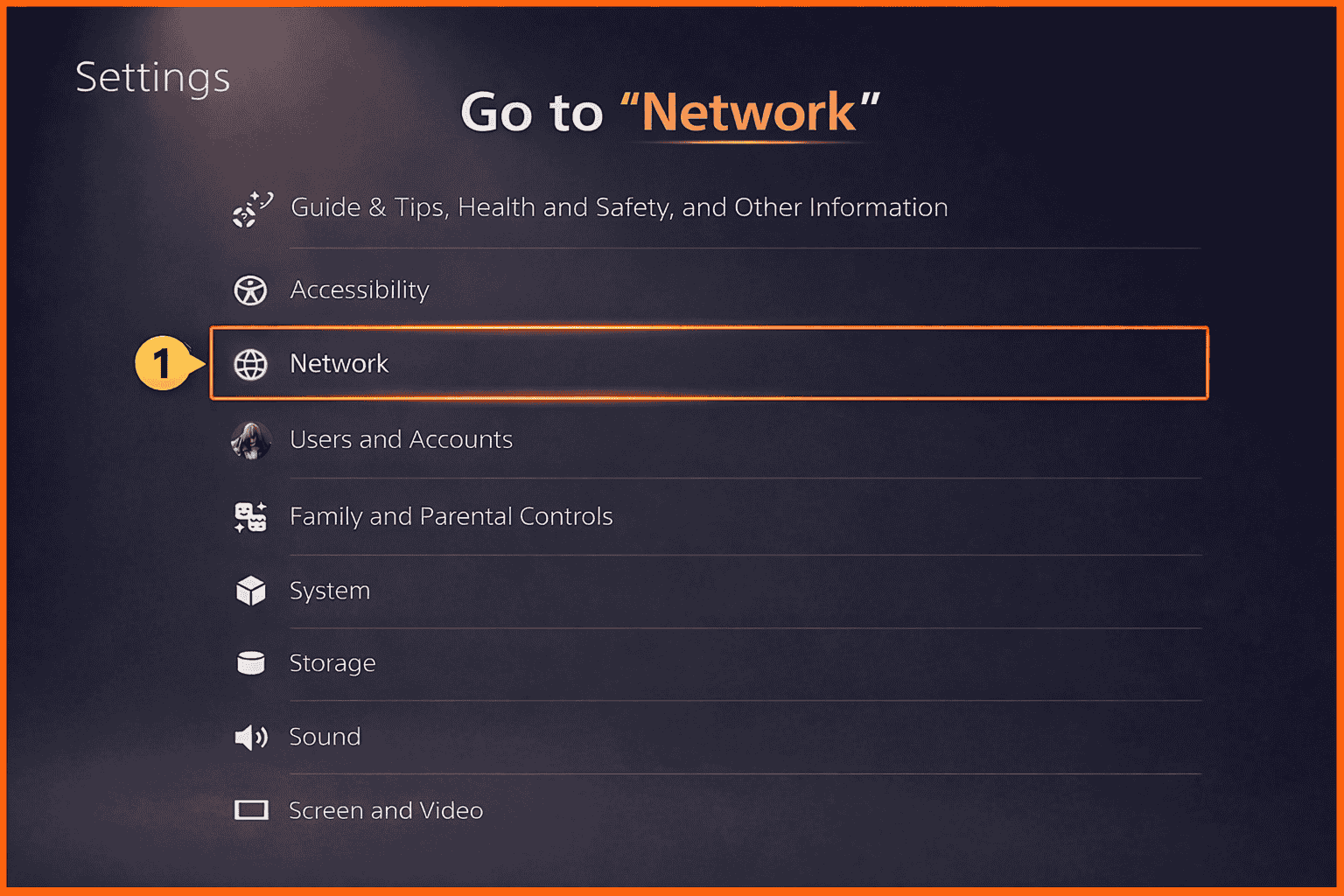
7. در بخش Settings بر روی گزینه Set Up Internet Connection کلیک کنید.
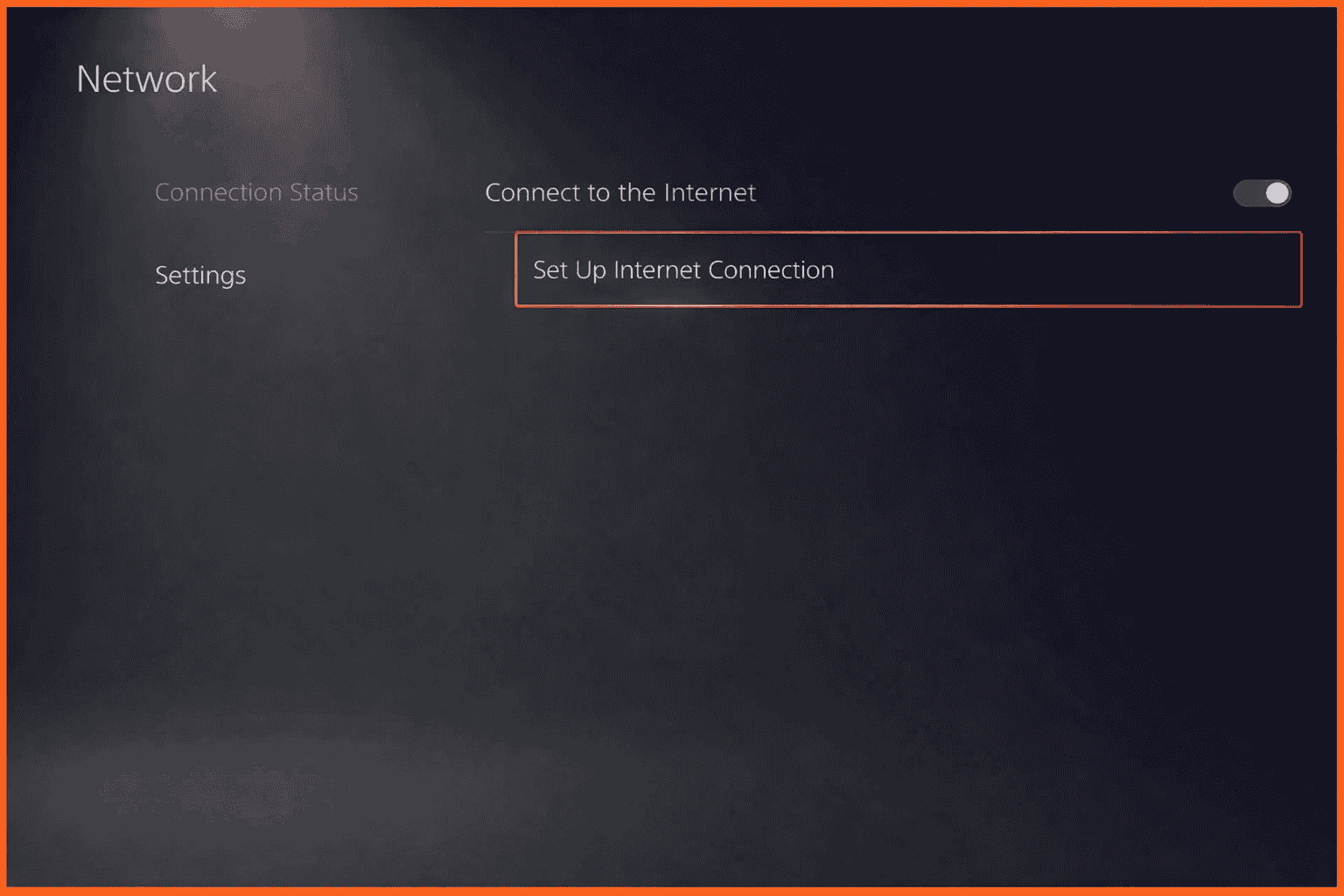
8. نشانهگر را بر روی اینترنت خود قرار داده و دکمه Options را روی دسته بازی خود فشار دهید و گزینه Advanced Settings را انتخاب کنید.
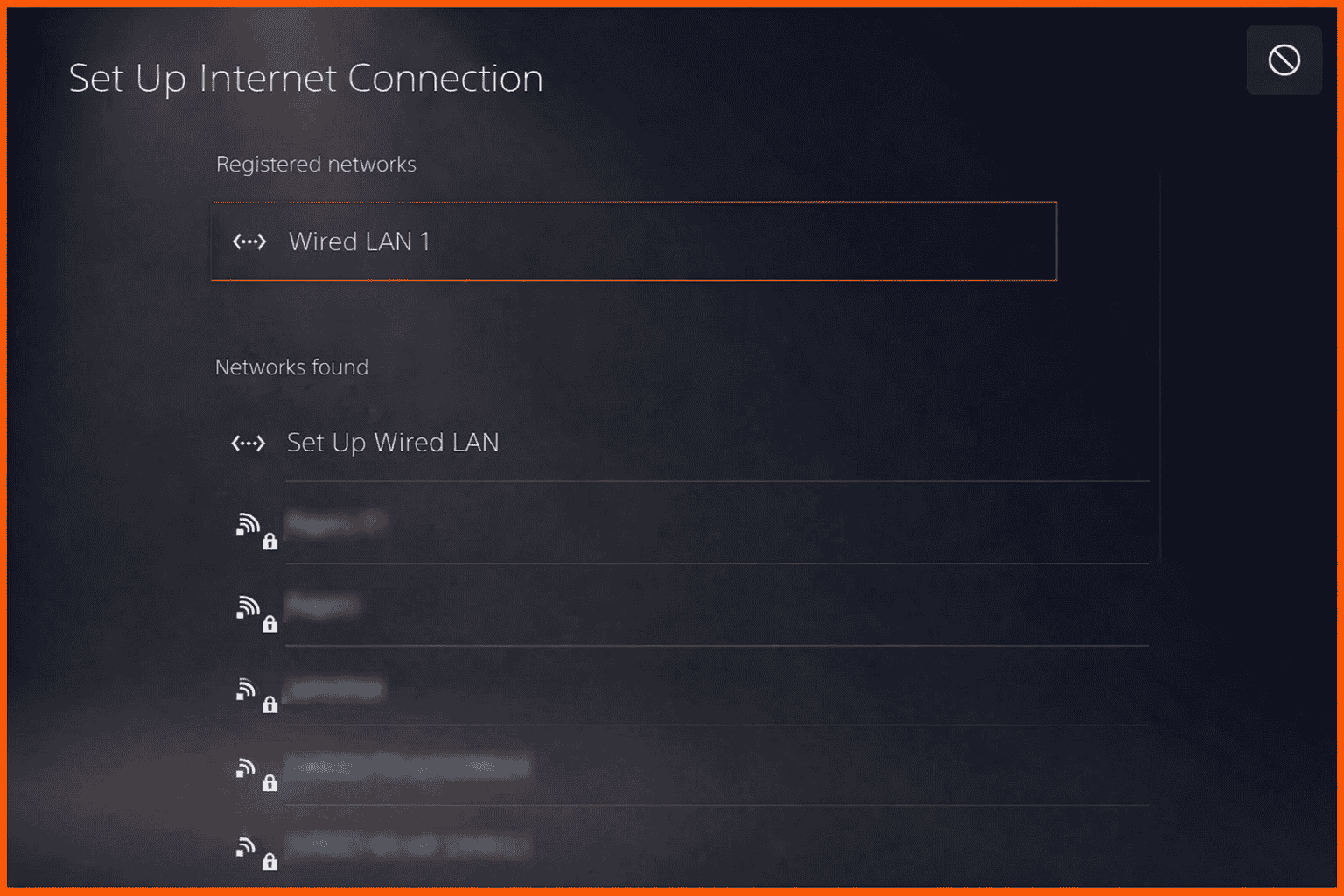
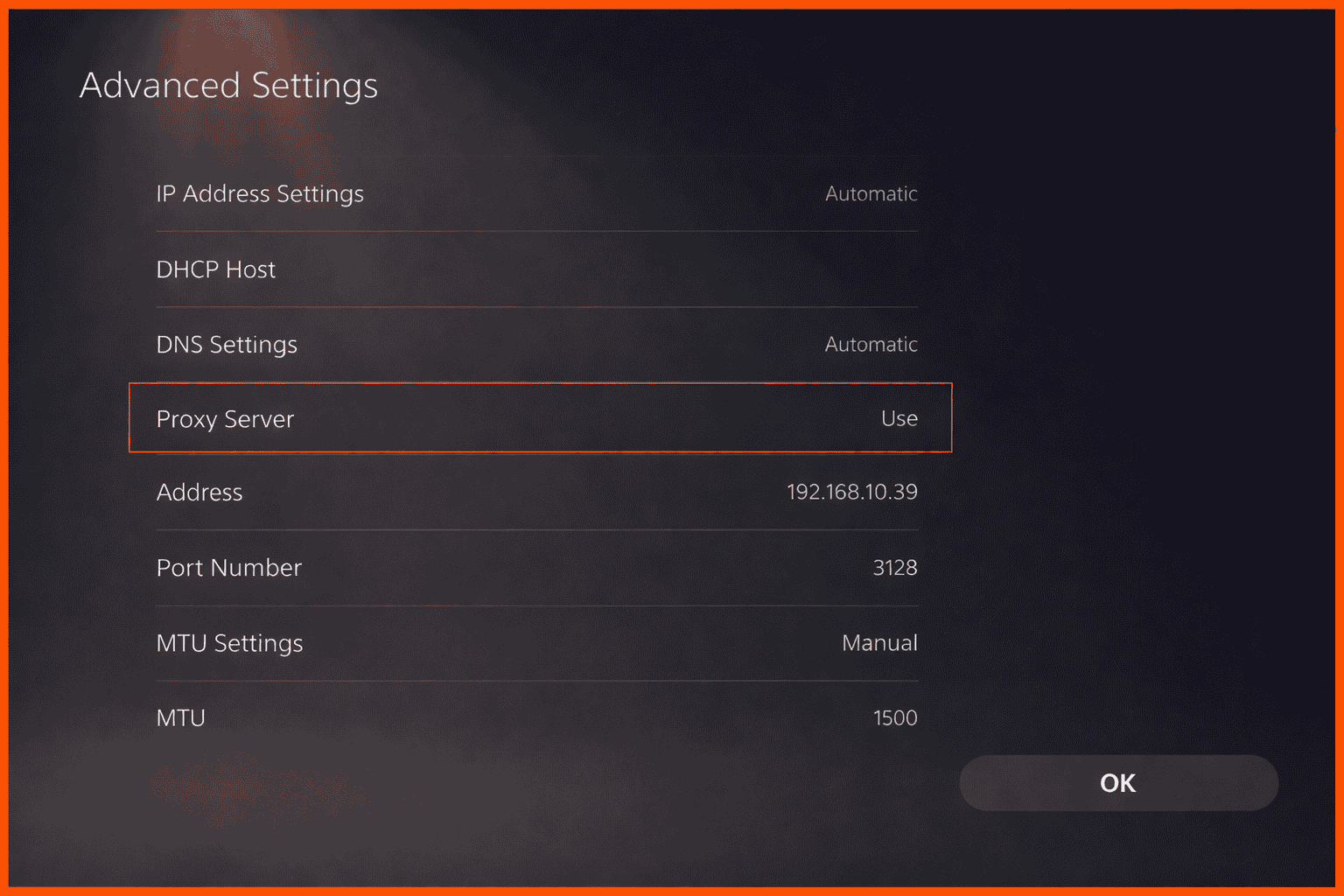
9. در برگه باز شده، Proxy Server را از Don't use به Use تغییر دهید.
در بخش Address آیپی که در مرحله 1 دریافت کردید را وارد کنید.
در بخش Port Number عدد 3128 را وارد کنید.
در نهایت بر روی OK کلیک کنید.
حالا میتوانید وارد بازی شده و از تحریم ها عبور کنید

مراحل تقریبا تمام است و شما در نهایت میبایست ادرس IP و پورت داده شده توسط نرم افزار را ( مطابق عکس ) بر روی کنسول خود و در بخش Pr.oxy (پروکسی) آن وارد کنید و از بازی بدون لگ و تایم اوت نیز لذت ببرید
توجه : ایپی های داده شده در نرم افزار لزوما با تصویر بالا یکسان نبوده و ممکن است برای شما متفاوت باشد اما حتما باید در رنج IP مودم شما باشد برای مثال 192.168
توجه : برای درستی از صحت کارکرد میبایست ترافیک اکانت را پس از مدت حدود 10 دقیقه بررسی کنید ( در صورتی که از حجم اکانت سرویس شما کم نشود عملیات به درستی اجرا نشده است )
توجه ! : سیستم میبایست روشن بماند و خاموش نشود
توجه ! : فایروال ویندوز و انتی ویروس را خاموش کنید
توجه ! : در صورتی که از انتی ویروس Eset Nod32 بر روی سیستم استفاده میکنید ان را پاک کنید
موفق باشید